
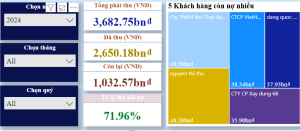
“Power BI – nền tảng phân tích dữ liệu mạnh mẽ – giúp mọi người tiếp cận dữ liệu một cách trực quan, thông minh và dễ hiểu. Dù bạn làm ở vị trí nào: nhân viên, quản lý hay IT, việc hiểu và ứng dụng Power BI sẽ giúp tối ưu công việc, nâng cấp tư duy phân tích và ra quyết định chính xác hơn.”
Power BI – công cụ phân tích dành cho mọi đối tượng
Trong thời đại dữ liệu, Power BI nổi lên như một công cụ giúp mọi
cá nhân – từ nhân viên văn phòng, trưởng nhóm, quản lý đến đội ngũ IT – có thể khai thác dữ liệu dễ dàng và hiệu quả.
Nếu bạn chưa nắm được khái niệm cốt lõi, hãy xem thêm bài Power BI là gì?.
- Dù không có nền kỹ thuật, bạn vẫn có thể dùng Power BI để theo dõi KPI, tổng hợp thông tin và hiểu rõ hơn về hoạt động công việc của mình.
- Đối với cấp quản lý, Power BI mang đến góc nhìn toàn cảnh doanh nghiệp, giúp phát hiện xu hướng, rủi ro và ra quyết định dựa trên sự thật.
- Còn với IT/Data team, Power BI là nền tảng quan trọng để kết nối dữ liệu, xây dựng mô hình chuẩn và triển khai hệ thống phân tích bền vững cho doanh nghiệp.
Nếu bạn là người mới bắt đầu và muốn có lộ trình bài bản, có thể xem thêm bài
Tự học Power BI từ A–Z cho người mới.
Những kiến thức nền tảng bạn cần nắm khi học Power BI
1. Power BI Desktop – nơi xử lý và phân tích dữ liệu
Power BI Desktop là công cụ cài đặt trên máy tính, nơi bạn thực hiện toàn bộ quy trình phân tích:
kết nối dữ liệu, làm sạch dữ liệu, mô hình hóa và tạo dashboard.
Giao diện trực quan giúp người mới tiếp cận nhanh mà không gặp trở ngại về kỹ thuật.
2. Power BI Service – chia sẻ và vận hành báo cáo
Khi báo cáo hoàn chỉnh, Power BI Service cho phép bạn chia sẻ dashboard, phân quyền, xem dữ liệu trên mobile và thiết lập lịch làm mới tự động.
Đây là nền tảng giúp Power BI “sống” trong doanh nghiệp và trở thành công cụ vận hành thực tế.
3. Power Query – làm sạch dữ liệu tự động
Power Query giúp bạn xử lý dữ liệu thô thành dữ liệu sạch:
loại trùng, sửa lỗi, đổi định dạng, gộp file, tách cột…
Toàn bộ quá trình được tự động hóa – giúp bạn tiết kiệm nhiều giờ mỗi tháng so với Excel.
4. Mô hình dữ liệu – nền tảng của phân tích chính xác
Power BI hoạt động tốt nhất khi mô hình dữ liệu được thiết kế theo kiến trúc
Star Schema, bao gồm Fact table và Dimension table.
Một mô hình tốt giúp số liệu chính xác, tốc độ xử lý nhanh và dễ mở rộng khi dữ liệu tăng lên.
5. DAX – ngôn ngữ tính toán mạnh mẽ
DAX giúp tạo KPI, tỷ lệ, so sánh thời gian và phân tích nâng cao.
Chỉ cần nắm các khái niệm như Filter Context, Row Context và CALCULATE là bạn đã có thể giải được phần lớn bài toán nghiệp vụ.
Lợi ích của Power BI theo từng cấp độ người dùng
1. Đối với Everyone – nhân viên văn phòng
Power BI giúp nhân viên văn phòng theo dõi công việc dễ dàng: KPI, doanh số, tồn kho, chiến dịch marketing…
Mọi thứ trở nên trực quan thay vì phải tổng hợp thủ công bằng Excel.
Điều này giúp giảm sai sót, tăng tốc độ xử lý thông tin và nâng cao hiệu suất làm việc.
2. Đối với Manager – người ra quyết định
Power BI mang đến góc nhìn tổng thể theo thời gian thực.
Manager có thể nắm ngay hiệu suất phòng ban, phát hiện rủi ro và ra quyết định dựa trên dữ liệu,
không còn phụ thuộc vào cảm tính hoặc báo cáo thủ công chậm trễ.
3. Đối với IT & Data team – chuyên gia kỹ thuật
Power BI là công cụ hỗ trợ IT kết nối ERP, CRM, Data Warehouse, quản lý phân quyền, tối ưu mô hình và vận hành hệ thống phân tích dữ liệu cho toàn doanh nghiệp.
Đây là cấp độ yêu cầu kiến thức sâu hơn về kiến trúc dữ liệu và bảo mật.
Lộ trình học Power BI hiệu quả
- Xác định bài toán thực tế: biết mình cần theo dõi điều gì (doanh thu, chi phí, KPI…)
- Làm sạch dữ liệu với Power Query: chuẩn hóa dữ liệu để phân tích chính xác hơn.
- Xây dựng mô hình dữ liệu chuẩn: áp dụng Star Schema để báo cáo chạy nhanh và mượt.
- Học DAX theo bài toán: không học theo giao diện, hãy học theo tình huống thực tế.
- Trực quan hóa dữ liệu hợp lý: biểu đồ nên phục vụ insight, không nên rối mắt.
- Đưa lên Power BI Service: chia sẻ, phân quyền, quản lý refresh tự động.
Những lỗi thường gặp khi học Power BI
1. Mô hình dữ liệu sai
Fact – Dimension không đúng chuẩn sẽ khiến số liệu sai lệch. Đây là lỗi phổ biến nhất của người mới.
2. Lạm dụng biểu đồ
Quá nhiều biểu đồ hoặc màu sắc sẽ làm dashboard khó đọc. Power BI mạnh nhất khi trực quan và tối giản.
3. File nặng, tải chậm
Dữ liệu Excel lớn hoặc mô hình không tối ưu khiến Power BI chạy chậm. Khi mở rộng dữ liệu, hãy chuyển sang SQL hoặc Data Warehouse.
4. Học lan man – không có định hướng
Power BI rộng và phức tạp. Học theo nhu cầu thực tế giúp bạn tiến nhanh hơn nhiều.
Kết luận
“Power BI không chỉ là công cụ phân tích dữ liệu – nó là kỹ năng nền tảng trong thời đại số,
giúp mọi người hiểu dữ liệu, hiểu công việc và ra quyết định thông minh hơn.”
Dù bạn là nhân viên, quản lý hay chuyên gia IT, Power BI đều mang lại giá trị thiết thực:
tiết kiệm thời gian, tăng hiệu suất và giúp doanh nghiệp ra quyết định nhanh – chính xác – minh bạch.
Việc học Power BI không chỉ nâng cấp kỹ năng của bạn mà còn mở rộng cơ hội nghề nghiệp trong tương lai.
Hãy để lại bình luận hoặc chia sẻ câu hỏi – Paul Digital Hub sẽ hỗ trợ bạn trong hành trình khai thác dữ liệu hiệu quả 👇
Tác giả: Nghĩa Nguyễn (Paul) – Tư vấn hệ thống & Phát triển giải pháp ERP - BI - Automation cho doanh nghiệp SME.
- 🌐 Website: Paul Digital Hub
- 📰 Blog: Hội nhập kỷ nguyên số
- 💼 LinkedIn: Paul Nguyen – Digital Consultant
- 📊 Kinh nghiệm: 10+ năm triển khai & tư vấn SAP Business One, CRM, Power BI, Microsoft 365
- 📞 Zalo: 0933 873 165
🚀 Paul Digital Consultant – Kết nối Công nghệ & Doanh nghiệp